スマホの容量不足はもう卒業!片付けのプロが教える写真整理術

「スマホの容量がいっぱいです」という警告、見たくないですよね。
特に、思い出の詰まった写真が原因で
容量を圧迫されている方は多いのではないでしょうか。
今回は、スマホの容量を気にせず大切な写真を
賢く整理・保存する方法を、
片付けのプロの視点からご紹介します。
容量不足の悩みに終止符を打ちましょう!
無料で解決!iPhoneユーザー必見「共有アルバム」活用術
意外と知られていませんが、
iPhoneユーザーなら「共有アルバム」機能を使うことで、
無料で写真を保存しつつ、スマホ本体の容量を空けられます。
共有アルバムに保存した写真は
Appleのクラウド(iCloud)上に保管されますが、
iCloudストレージの容量としてはカウントされません。
つまり、実質無料で使える外部ストレージのようなものです。
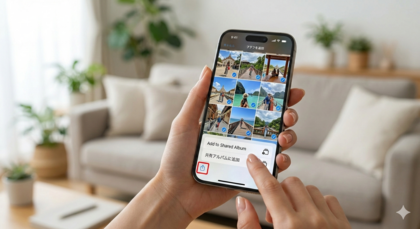
【手順】
- 「写真」アプリを開き、共有アルバムに移動したい写真を選択します。
- 共有ボタン(上矢印のアイコン)をタップし、「共有アルバムに追加」を選びます。
- 新しい共有アルバムを作成するか、既存のアルバムに追加します。
- 写真が正常に追加されたことを確認したら、カメラロール(ライブラリ)の元の写真を削除します。
これでスマホ本体の容量がすっきりします。
ただし、共有アルバムへの保存時に写真が若干圧縮される(解像度が下がる)点と、
長時間の動画には制限がある点には注意が必要です。
それでも、スマホで見る分には十分な画質ですし、
多くの方にとって非常に有効な方法です。
手元で安心管理!外部ストレージへのデータ移行
「クラウドは少し不安…」という方には、
物理的な外部ストレージがおすすめです。
最近ではスマホに直接接続できる
USBメモリやポータブルSSDなどが数多く販売されています。
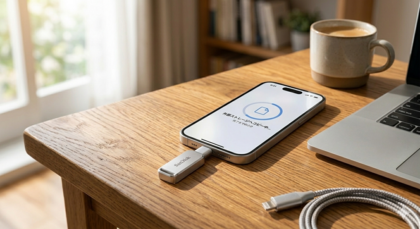
【メリット】
- インターネット環境がなくてもデータを移動できる
- 手元にデータがあるため、安心感がある
- 一度購入すれば追加費用がかからない
【デメリット】
- 物理的に管理する手間がかかる
- 故障や紛失のリスクがある
定期的なバックアップを習慣づけ、
信頼性の高いメーカーの製品を選ぶことが大切です。
まだある!おすすめの写真整理法
クラウドストレージサービスの活用
「Googleフォト」や「Amazon Photos」といったクラウドサービスも定番です。
多くのサービスでは一定容量まで無料で利用でき、
月額料金を支払うことで容量を拡張できます。
自動バックアップを設定しておけば、
スマホの紛失や故障時にも大切な写真を守れるという大きなメリットがあります。
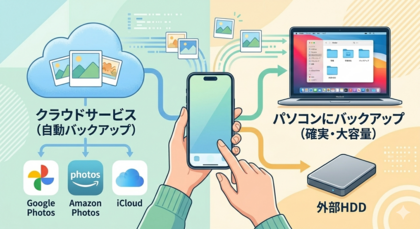
パソコンへのバックアップ
自宅にパソコンがあるなら、
定期的に写真データを転送しておくのも確実な方法です。
外付けHDDやSSDに保存すれば、パソコン本体の容量を圧迫せずに済みます。
片付けのプロからのアドバイス:「捨てる」ことから始めよう
どんな整理術も、
まず「不要なものを取り除く」ことから始まります。
写真も例外ではありません。
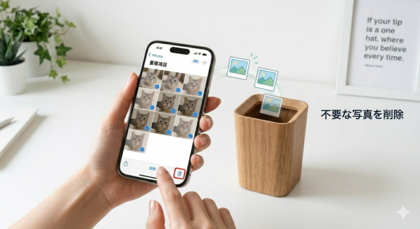
- スクリーンショット
- ブレた写真
- 同じような構図の重複写真d
これらは真っ先に削除すべき対象です。
iPhoneでは「アルバム」タブの「重複項目」から、
重複写真を簡単に見つけて削除できます。
月末など、タイミングを決めて
月に一度不要な写真を見直す習慣をつけるだけで、
スマホの容量は見違えるほどすっきりしますよ。